Technologia

BOM w produkcji i logistyce — co to jest i jak go zbudować

Tracisz czas na ręczne przeliczanie kosztów materiałowych dla każdego wariantu wyrobu? Moduł Technologia pozwala na kompleksowe budowanie i zarządzanie wielopoziomowymi strukturami materiałowymi (BOM), stanowiącymi podstawę zapotrzebowania i wyceny. Algorytmy AI automatycznie generują plany rozkroju oraz optymalizują stany minimalne surowców.

Zobacz ekrany systemu
Opracowanie BOM — ekrany modułu w Process App
Wejście
Karta wyrobu, dokumentacja
Przebieg
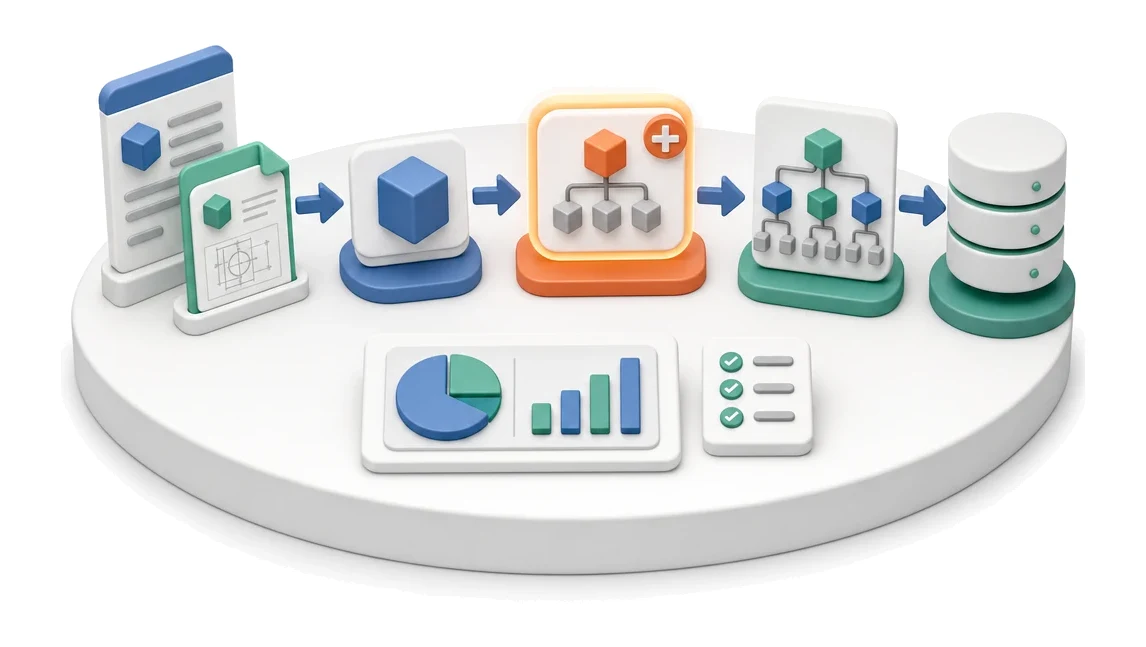
Wyrób → dodanie pozycji BOM → rozwinięcie struktury i zapotrzebowanie
Wyjście
Struktura materiałowa wyrobu
Kto pracuje
Technolog, Konstruktor
Korzyści

Co zmienia się w firmie po wdrożeniu

Technolog buduje strukturę wyrobu: co i ile wchodzi w jego skład. BOM jest podstawą zapotrzebowania materiałowego i kosztu.

Szybsze tworzenie wariantów

Błyskawicznie powielaj istniejące struktury materiałowe dzięki funkcji kopiowania BOM z innego produktu.

Pełna kontrola kosztów

Na bieżąco śledź sumaryczny koszt materiałów na podstawie aktualnych cen przypisanych surowców.

Mniej błędów ewidencyjnych

Utrzymuj porządek w danych dzięki centralnemu katalogowi produktów z podziałem na rodziny i klasy.

Lepsza widoczność braków

Szybko identyfikuj surowce ze stanami poniżej minimum, zapobiegając przestojom w produkcji.

Uporządkowany cykl życia

Łatwo zarządzaj wersjami BOM poprzez nadawanie im statusów od prototypu po archiwum.

Ekrany systemu

Jak wygląda ten proces w Process App

Zrzuty pochodzą z działającego systemu — kliknij, aby powiększyć.

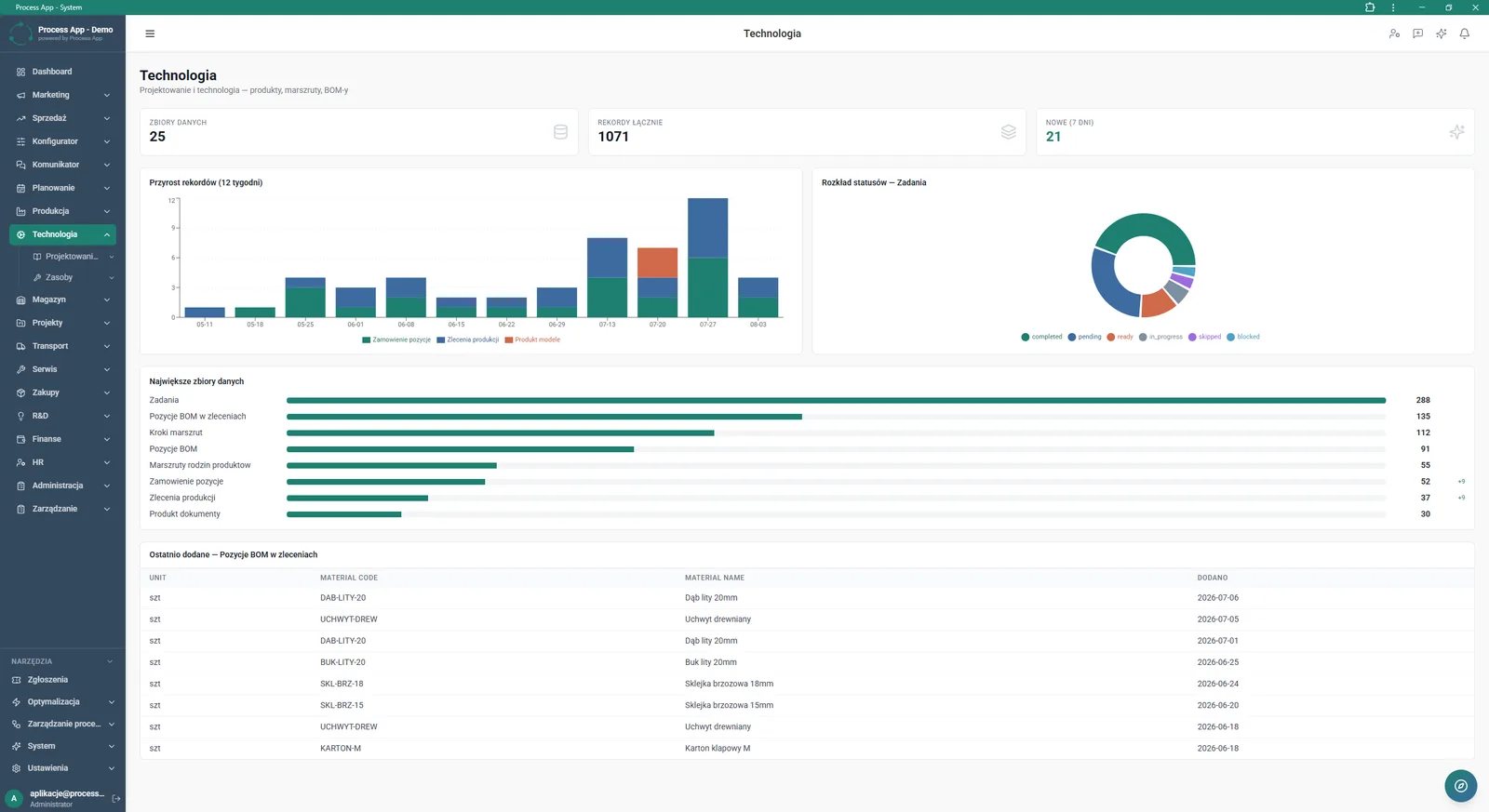
Ekran główny modułu Technologia prezentujący podsumowanie danych w postaci kafelków ze statystykami, wykresów przyrostu rekordów i rozkładu statusów oraz list największych zbiorów danych i ostatnio dodanych pozycji BOM.
1

Ekran główny modułu Technologia prezentujący podsumowanie danych w postaci kafelków ze statystykami, wykresów przyrostu rekordów i rozkładu statusów oraz list największych zbiorów danych i ostatnio dodanych pozycji BOM.

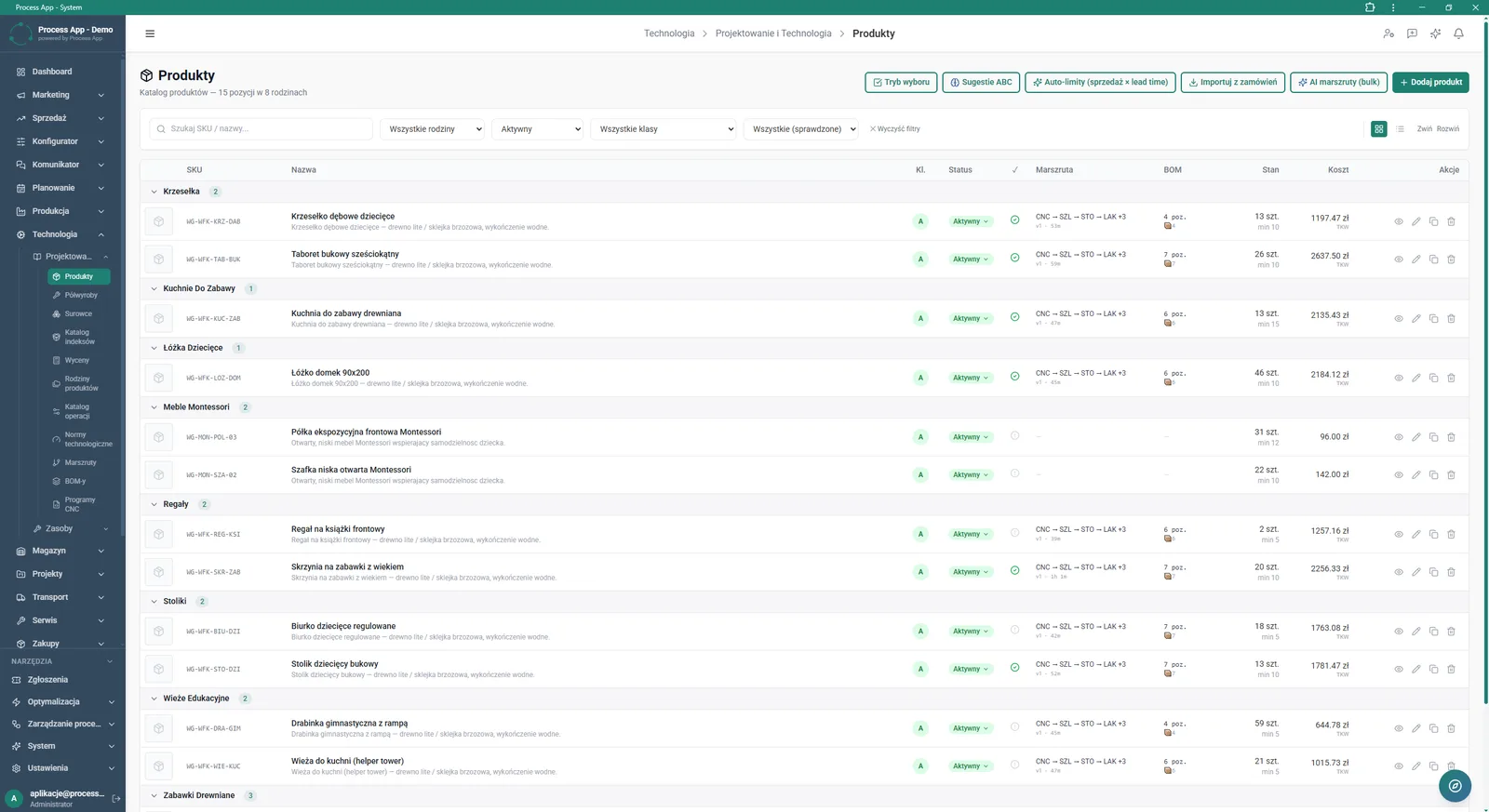
Ekran listy produktów w module Technologia, prezentujący skategoryzowany katalog wyrobów wraz z ich parametrami produkcyjnymi i stanowymi.
2

Ekran listy produktów w module Technologia, prezentujący skategoryzowany katalog wyrobów wraz z ich parametrami produkcyjnymi i stanowymi.

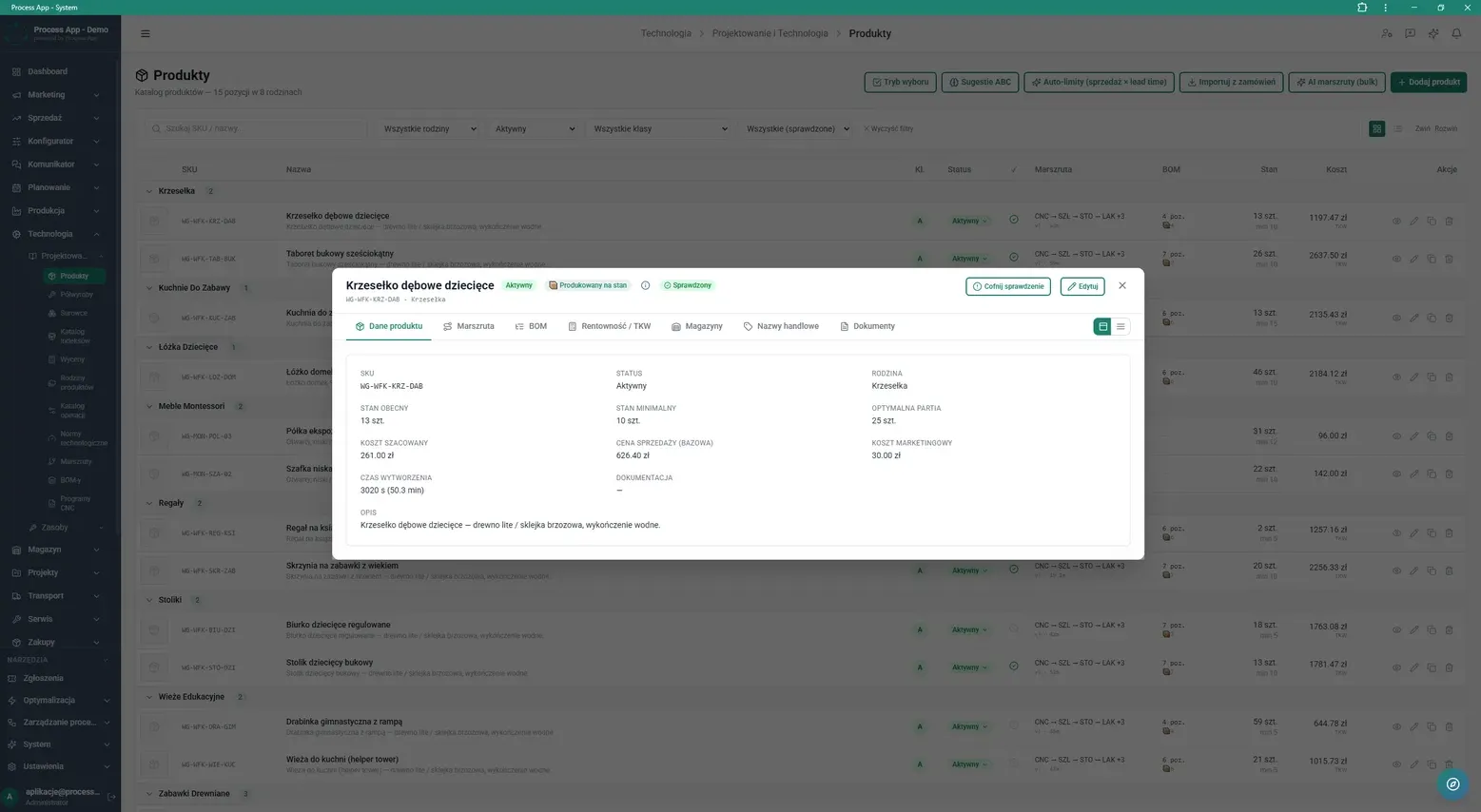
Widok szczegółów wybranego produktu w oknie modalnym, prezentujący aktywną zakładkę z podstawowymi danymi ewidencyjnymi, kosztowymi i stanowymi.
3

Widok szczegółów wybranego produktu w oknie modalnym, prezentujący aktywną zakładkę z podstawowymi danymi ewidencyjnymi, kosztowymi i stanowymi.

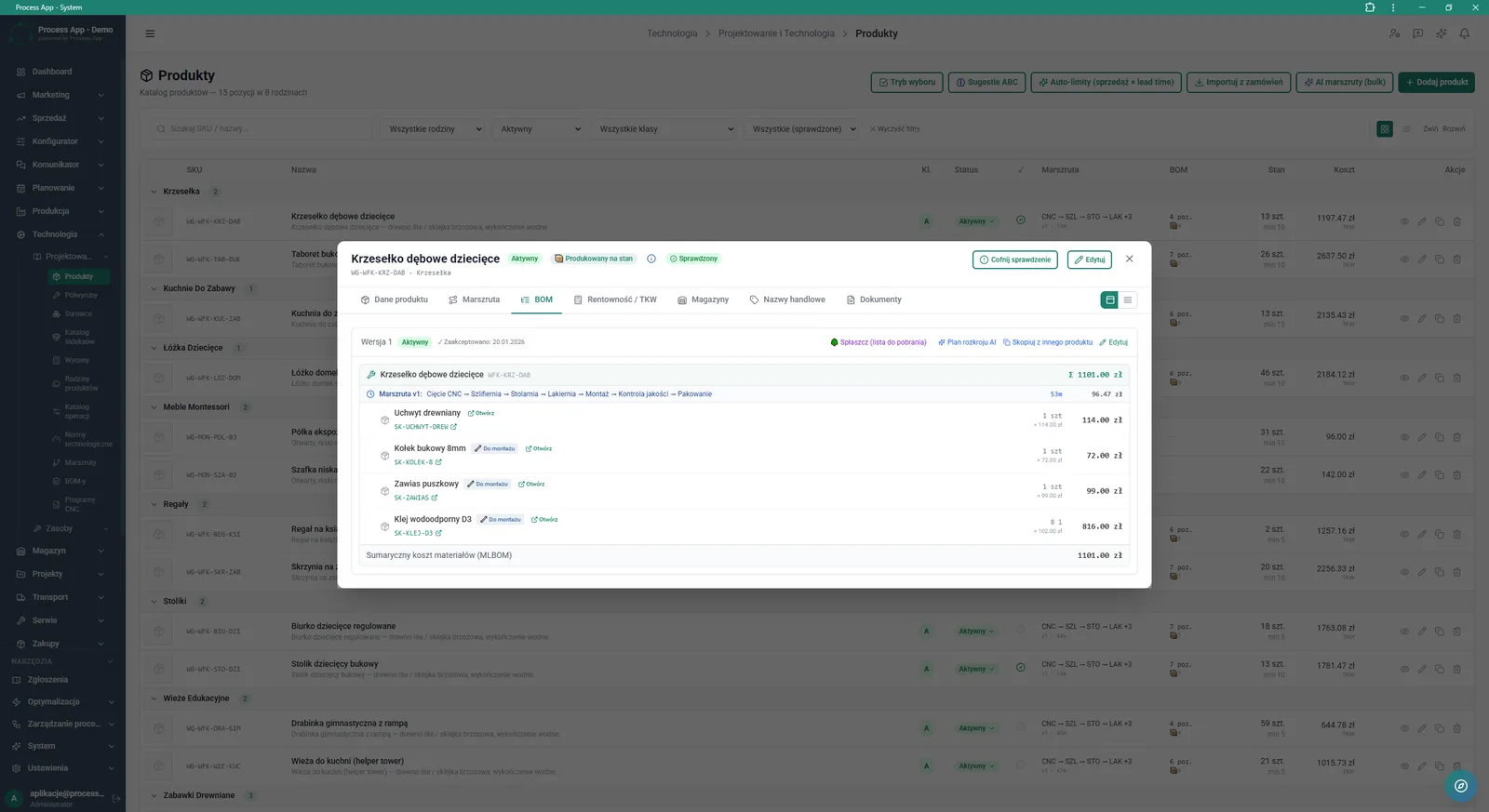
Widok szczegółów produktu w oknie modalnym z otwartą zakładką BOM, prezentujący drzewo struktury materiałowej wyrobu wraz z kosztami komponentów i przypisaną marszrutą.
4

Widok szczegółów produktu w oknie modalnym z otwartą zakładką BOM, prezentujący drzewo struktury materiałowej wyrobu wraz z kosztami komponentów i przypisaną marszrutą.

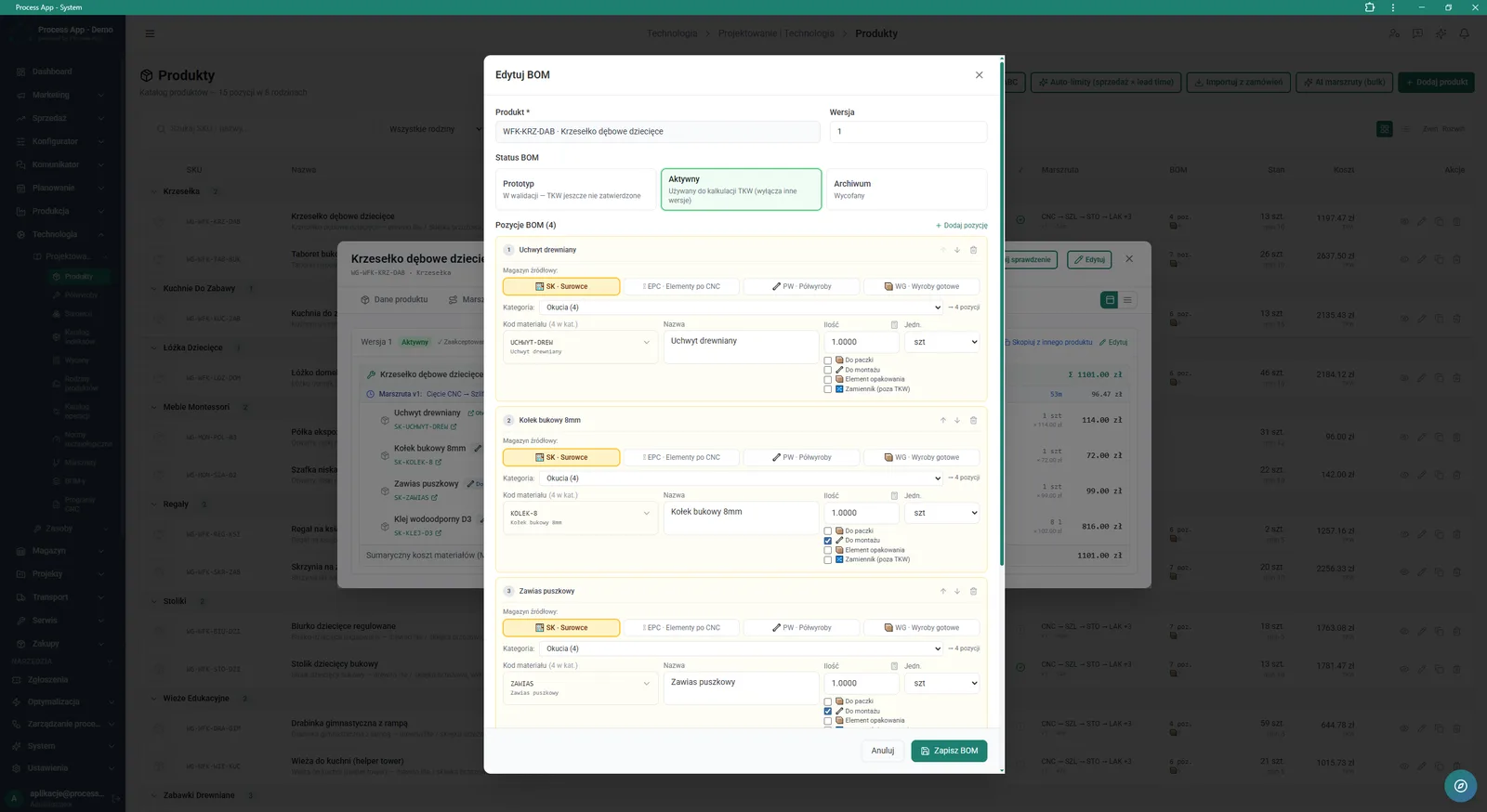
Okno modalne edycji struktury materiałowej (BOM) dla wybranego produktu, prezentujące formularz zmiany statusu wersji oraz szczegółową listę komponentów wraz z ich parametrami.
5

Okno modalne edycji struktury materiałowej (BOM) dla wybranego produktu, prezentujące formularz zmiany statusu wersji oraz szczegółową listę komponentów wraz z ich parametrami.

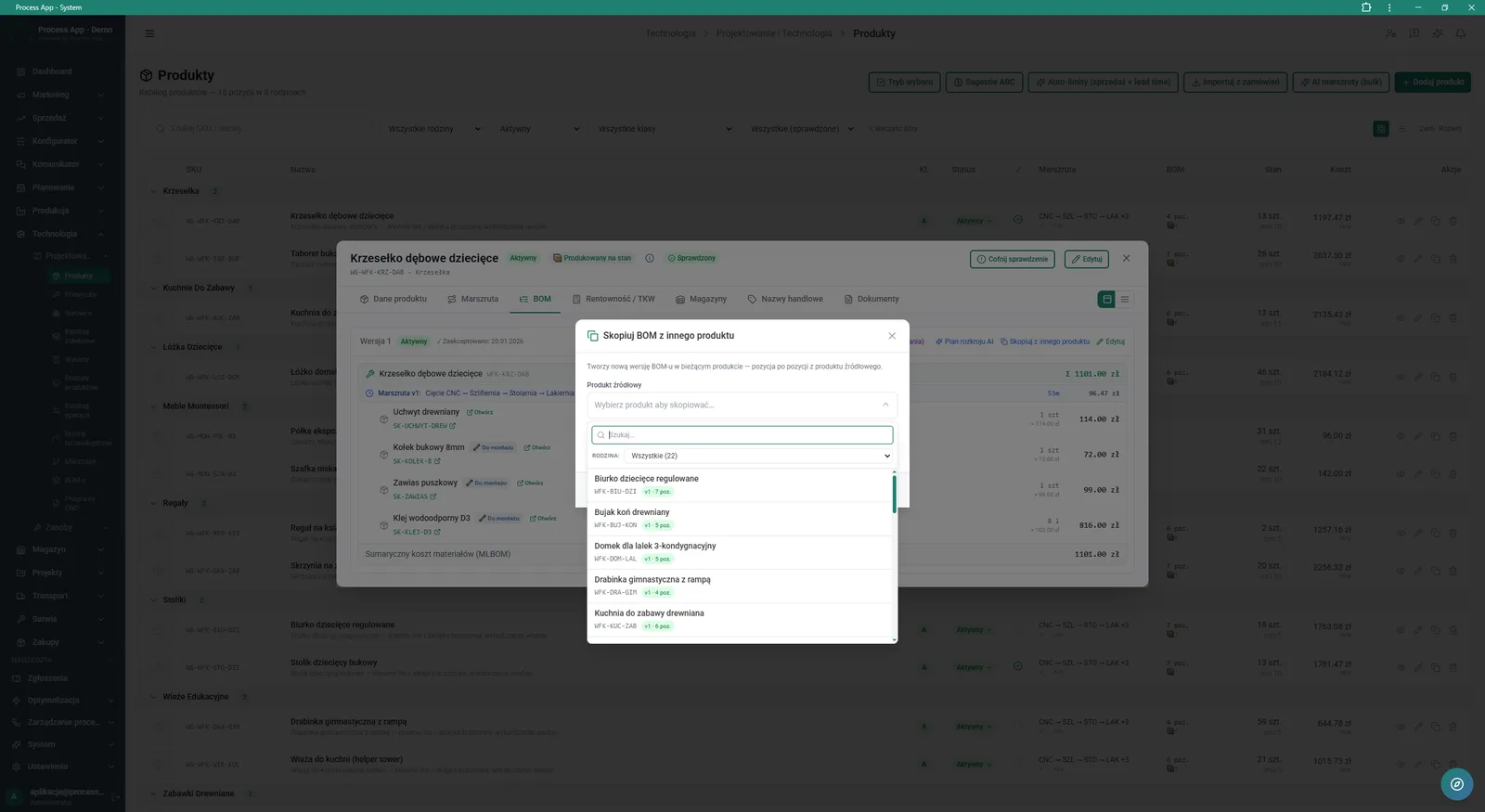
Okno modalne kopiowania struktury materiałowej (BOM) z innego produktu, wyświetlane na tle zakładki BOM w szczegółach wybranego wyrobu.
6

Okno modalne kopiowania struktury materiałowej (BOM) z innego produktu, wyświetlane na tle zakładki BOM w szczegółach wybranego wyrobu.

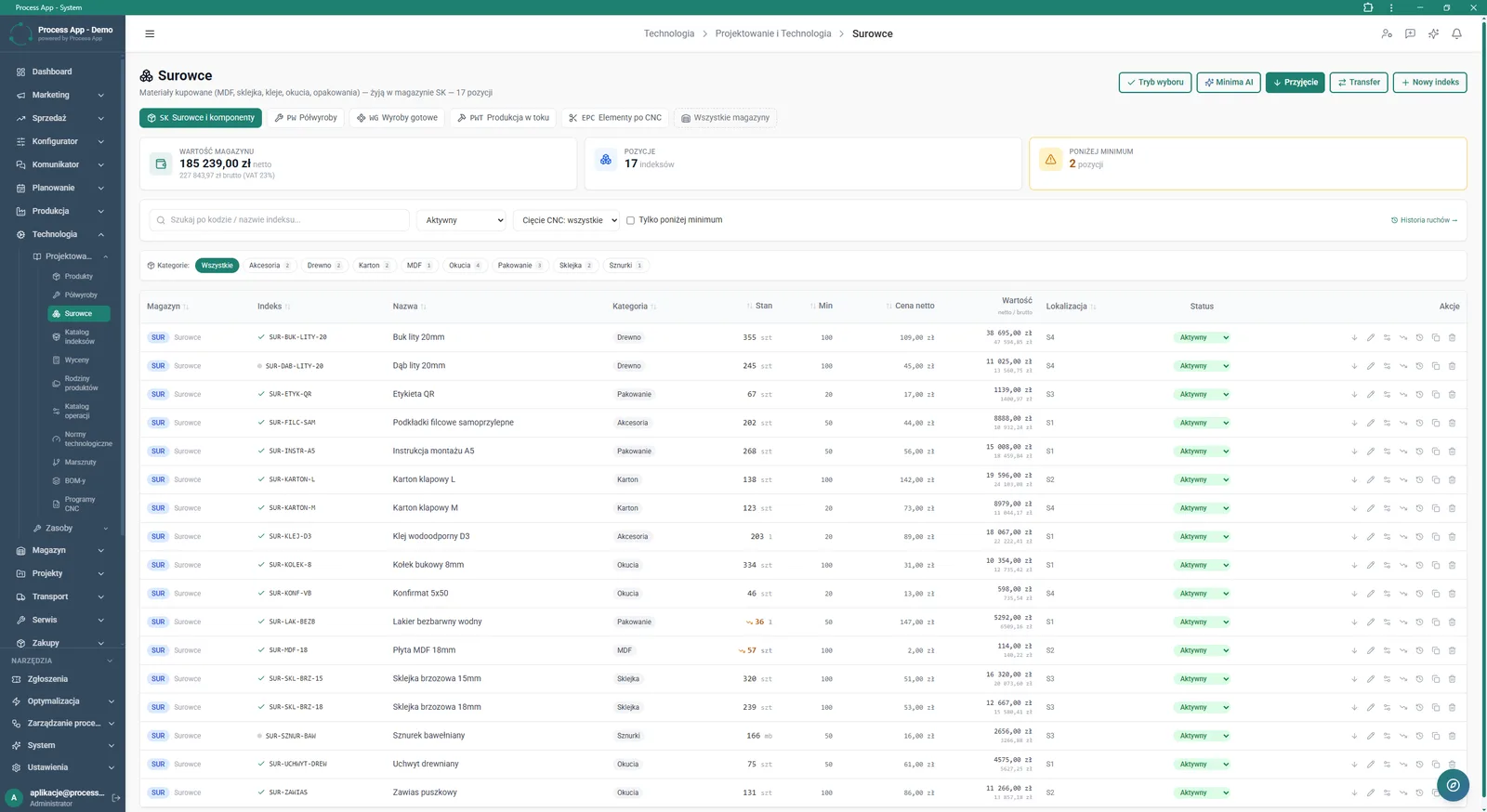
Ekran listy surowców w module Technologia, prezentujący tabelę materiałów kupowanych wraz z kafelkami podsumowującymi wartość magazynu, liczbę pozycji i stany poniżej minimum.
7

Ekran listy surowców w module Technologia, prezentujący tabelę materiałów kupowanych wraz z kafelkami podsumowującymi wartość magazynu, liczbę pozycji i stany poniżej minimum.

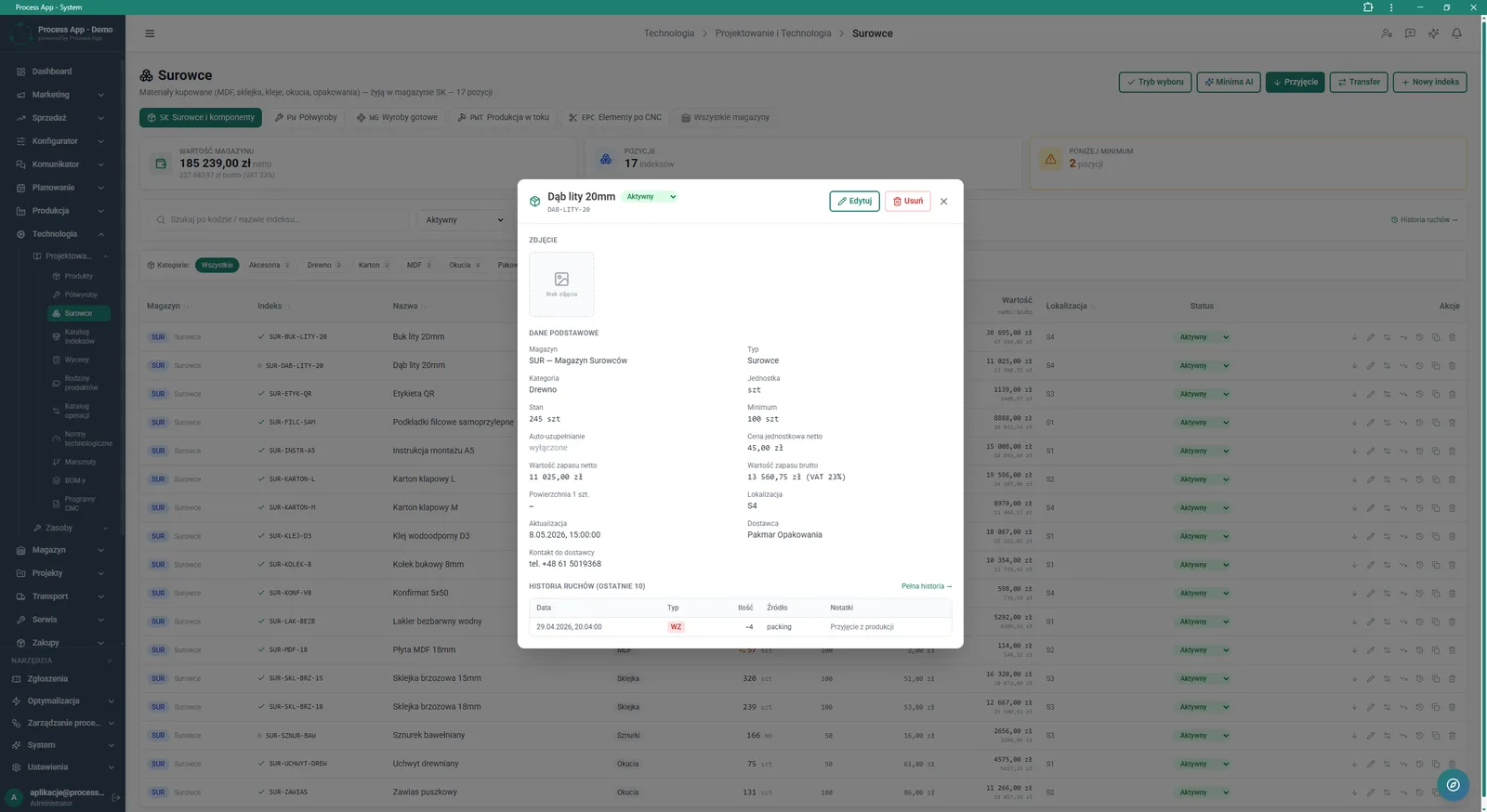
Okno modalne ze szczegółami wybranego surowca, wyświetlane na tle listy surowców, prezentujące dane podstawowe, parametry magazynowe i kosztowe oraz tabelę z historią ruchów.
8

Okno modalne ze szczegółami wybranego surowca, wyświetlane na tle listy surowców, prezentujące dane podstawowe, parametry magazynowe i kosztowe oraz tabelę z historią ruchów.

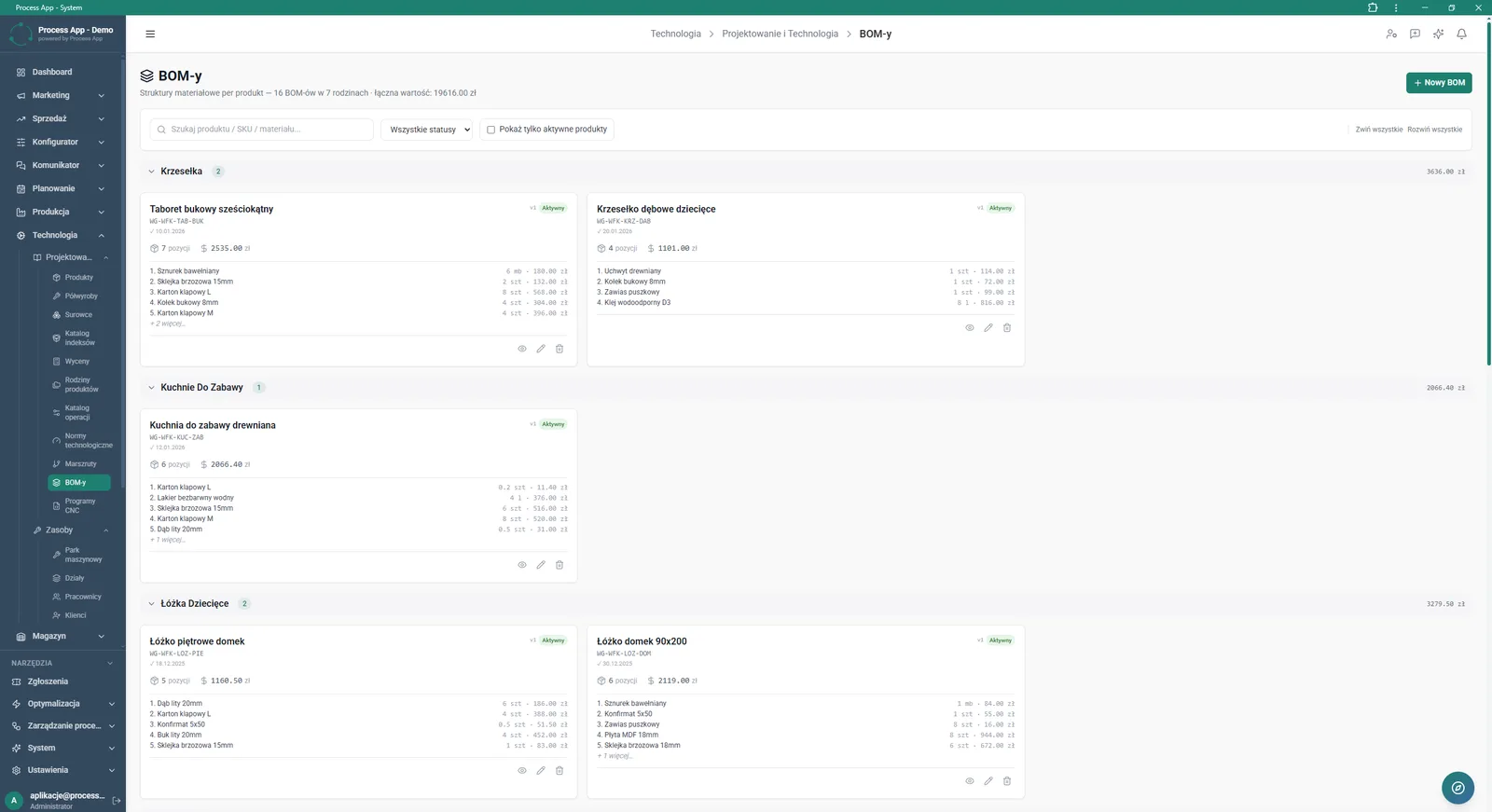
Ekran listy struktur materiałowych (BOM-ów) pogrupowanych według rodzin produktów, prezentujący kafelki z podsumowaniem kosztów i listą głównych komponentów dla każdego wyrobu.
9

Ekran listy struktur materiałowych (BOM-ów) pogrupowanych według rodzin produktów, prezentujący kafelki z podsumowaniem kosztów i listą głównych komponentów dla każdego wyrobu.

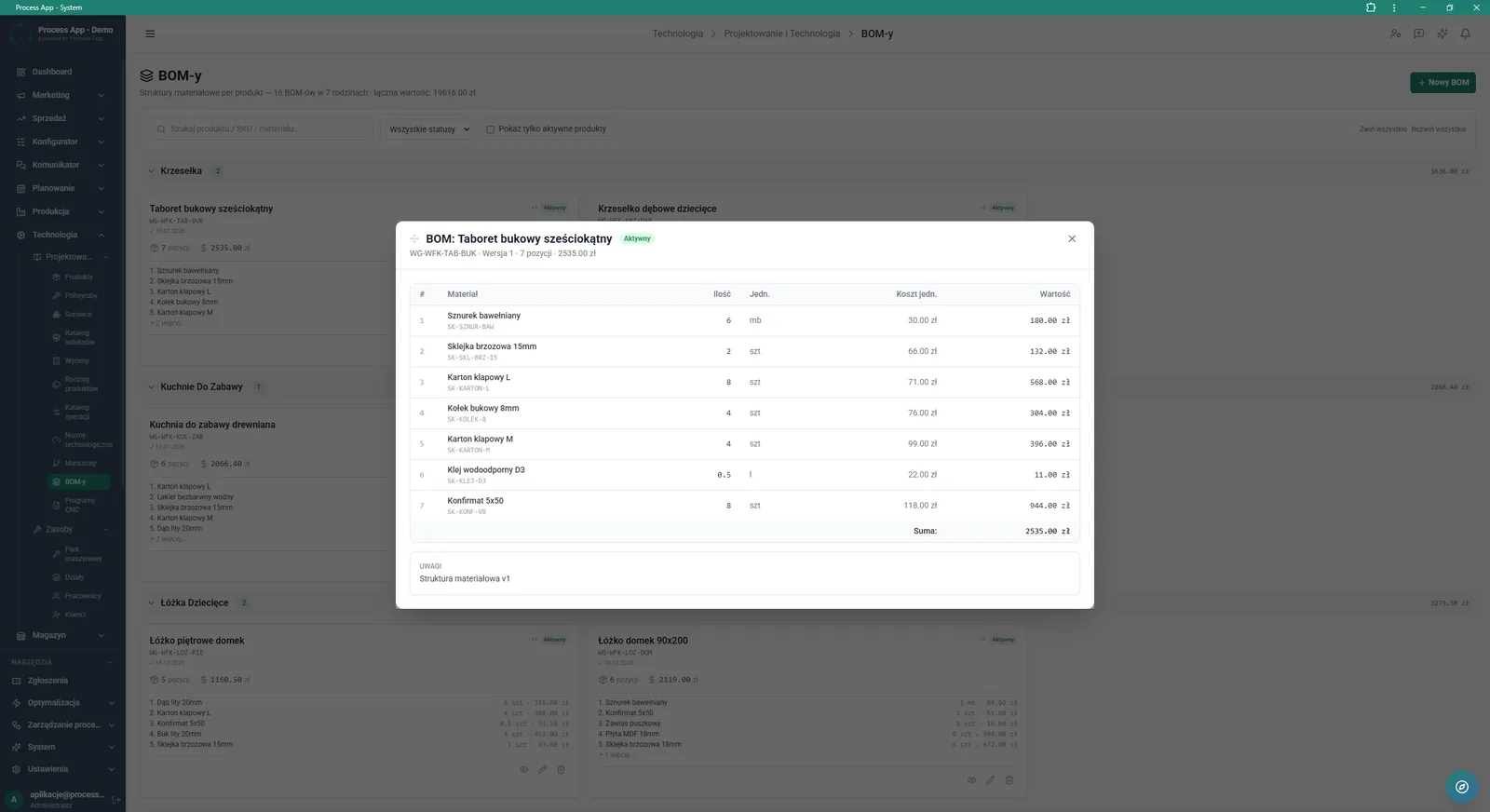
Okno modalne prezentujące szczegółową listę komponentów struktury materiałowej (BOM) wybranego produktu, wyświetlone na tle pogrupowanej listy BOM-ów.
10

Okno modalne prezentujące szczegółową listę komponentów struktury materiałowej (BOM) wybranego produktu, wyświetlone na tle pogrupowanej listy BOM-ów.

Funkcjonalności

Co dokładnie dostajesz

Wielopoziomowe drzewo BOM

Buduj i edytuj struktury materiałowe, określając ilości, jednostki miary oraz magazyny źródłowe komponentów.

Katalog produktów i surowców

Przeglądaj skategoryzowane listy wyrobów i materiałów wraz z ich parametrami stanowymi i kosztowymi.

Historia ruchów magazynowych

Weryfikuj daty, typy operacji, ilości i źródła dla każdego indeksu surowcowego bezpośrednio w jego karcie.

Spłaszczanie struktury BOM

Generuj gotową do pobrania listę wszystkich komponentów wchodzących w skład wybranego wyrobu.

Dashboard ze statystykami

Analizuj wykresy przyrostu rekordów, rozkład statusów zadań oraz zestawienia największych zbiorów danych.

Sztuczna inteligencja

Co w tym procesie robi za Ciebie AI

Plan rozkroju AI

Algorytmy sztucznej inteligencji automatycznie generują optymalny plan cięcia materiałów z poziomu struktury BOM.

Minima AI

System analizuje dane i automatycznie sugeruje optymalne stany minimalne dla poszczególnych surowców.

AI marszruty

Sztuczna inteligencja masowo optymalizuje i przypisuje kroki technologiczne dla wielu produktów jednocześnie.

Sugestie ABC

Algorytmy kategoryzują produkty i materiały na podstawie ich znaczenia i rotacji w firmie.

Opis modułu

Proces od początku do końca

Zarządzaj pełnym katalogiem wyrobów i buduj struktury materiałowe w jednym miejscu. Przeglądaj zakładkę BOM, aby analizować drzewo komponentów, koszty cząstkowe oraz sumaryczny koszt materiałów dla każdej wersji produktu. Kopiuj gotowe struktury z innych wyrobów, aby przyspieszyć pracę nad nowymi wariantami. Kontroluj listę surowców, weryfikując ich stany magazynowe, ceny jednostkowe oraz pełną historię ruchów. Przypisuj komponenty do odpowiednich magazynów źródłowych i oznaczaj ich przeznaczenie, na przykład do paczki lub do montażu. Edytuj wersje BOM, zmieniając ich statusy na prototyp, aktywny lub archiwum, w zależności od etapu cyklu życia wyrobu. Wykorzystaj główny dashboard modułu Technologia, aby na bieżąco śledzić przyrost rekordów, rozkład statusów oraz ostatnio dodane pozycje.

Poradnik

BOM, czyli struktura materiałowa wyrobu

BOM to jeden z podstawowych dokumentów w firmie produkcyjnej — od niego zależy zapotrzebowanie materiałowe, zakupy i koszt wyrobu. Wyjaśniamy, co oznacza skrót, jakie są rodzaje BOM, jak wygląda przykładowa struktura i jak ją zbudować.

BOM — rozwinięcie skrótu i definicja

BOM to skrót od angielskiego Bill of Materials, po polsku: zestawienie materiałowe, lista materiałowa lub struktura wyrobu. To wykaz wszystkich surowców, komponentów i półproduktów potrzebnych do wytworzenia jednej sztuki wyrobu, wraz z ilościami i jednostkami miary.

BOM odpowiada na pytanie „z czego i ile”. Nie opisuje, jak wyrób powstaje — to zadanie marszruty technologicznej. Opracowuje go zwykle konstruktor lub technolog na podstawie dokumentacji i karty wyrobu.

Rodzaje BOM: EBOM, MBOM, jednopoziomowy i wielopoziomowy

W zależności od przeznaczenia i działu, który z niego korzysta, wyróżnia się kilka odmian zestawienia materiałowego:

  • EBOM (Engineering BOM) — struktura konstrukcyjna, tak jak wyrób zaprojektowano, zwykle prosto z dokumentacji lub systemu CAD,
  • MBOM (Manufacturing BOM) — struktura produkcyjna, uwzględniająca sposób wytwarzania: półprodukty, materiały pomocnicze, opakowania, naddatki,
  • BOM jednopoziomowy — płaska lista komponentów bezpośrednio wchodzących w wyrób,
  • BOM wielopoziomowy — drzewo, w którym podzespoły mają własne struktury, aż do surowców,
  • BOM spłaszczony — wszystkie surowce z całego drzewa zsumowane w jedną listę, przydatny przy zakupach.

Rola BOM w produkcji, logistyce i zakupach

W produkcji BOM mówi, jakie elementy trzeba przygotować i wydać na zlecenie. Jest punktem wyjścia dla marszruty, bo dopiero znając strukturę wiadomo, które części firma wytwarza sama, a które kupuje. Razem z marszrutą daje koszt wytworzenia: materiały z BOM plus robocizna i praca maszyn.

W logistyce i zakupach BOM jest podstawą zapotrzebowania materiałowego. Mnożąc strukturę przez liczbę zleconych sztuk i odejmując stany magazynowe, otrzymujesz listę tego, co trzeba zamówić i na kiedy. Błąd w BOM oznacza więc albo brak materiału i przestój, albo nadmiarowy zapas zamrażający pieniądze.

Przykład struktury BOM — stół

Ilustracyjny przykład wielopoziomowego BOM dla prostego stołu. Poziom 0 to wyrób gotowy: stół, 1 szt. Na poziomie 1 znajdują się: blat (1 szt.), noga (4 szt.), zestaw okuć (1 kpl.), karton (1 szt.).

Blat to półprodukt z własną strukturą na poziomie 2: płyta meblowa 0,8 m², obrzeże 3,6 mb, klej 0,05 kg. Podobnie noga: kantówka 0,75 mb i stopka 1 szt. Spłaszczając tę strukturę dla zlecenia na 10 stołów, dostajesz na przykład 8 m² płyty, 36 mb obrzeża 30 mb kantówki (4 nogi × 0,75 mb × 10 stołów) i 40 stopek — to lista, z którą idzie się do magazynu i do zakupów.

Jak zbudować BOM krok po kroku?

Zacznij od karty wyrobu i dokumentacji: rozpisz wyrób na główne podzespoły, a każdy z nich na komponenty, aż dojdziesz do surowców i części kupowanych. Każdej pozycji nadaj jednoznaczny indeks, ilość na jedną sztukę nadrzędną i jednostkę miary. Następnie dodaj elementy, o których dokumentacja konstrukcyjna często milczy: kleje, materiały pomocnicze, opakowanie.

Przypisz komponenty do magazynów źródłowych i sprawdź, czy suma kosztów zgadza się z oczekiwaną ceną materiałową. Na koniec nadaj wersji status, np. prototyp lub aktywny, żeby produkcja i zakupy korzystały z tej samej, obowiązującej struktury.

Typowe błędy w zestawieniach materiałowych

Najczęściej powtarzają się: ilości podane na partię zamiast na sztukę, różne jednostki miary dla tego samego materiału, brak materiałów pomocniczych i opakowań, a także kilka równoległych wersji BOM bez informacji, która obowiązuje. Kłopotem bywa też BOM prowadzony w arkuszu, którego zmiany nie docierają do zakupów — wtedy firma kupuje materiał do wersji, której już nie produkuje.

Osobną pułapką jest przenoszenie EBOM wprost do produkcji. Struktura konstrukcyjna nie zawiera naddatków na rozkrój, odpadu ani półproduktów, które w praktyce powstają na hali, więc zapotrzebowanie wychodzi zaniżone. Dlatego warto utrzymywać strukturę produkcyjną jako osobną wersję i pilnować, by każda zmiana konstrukcyjna była w niej uwzględniona, zanim trafi do planowania i zakupów.

Jak wygląda opracowanie BOM w Process App?

W Process App technolog lub konstruktor zaczyna od wyrobu w katalogu, dodaje pozycje BOM i rozwija strukturę, z której wynika zapotrzebowanie. Wielopoziomowe drzewo pokazuje ilości, jednostki miary, magazyny źródłowe, koszty cząstkowe i sumaryczny koszt materiałów dla każdej wersji. Komponenty można oznaczać według przeznaczenia, np. do paczki lub do montażu, a gotowe struktury kopiować z innych wyrobów przy nowych wariantach.

Wersje BOM mają statusy prototyp, aktywny i archiwum. Spłaszczona lista komponentów jest gotowa do pobrania, a karta surowca pokazuje stan, cenę i historię ruchów. Sztuczna inteligencja generuje plan rozkroju z poziomu BOM, sugeruje stany minimalne surowców i klasyfikację ABC.
Najczęstsze pytania

Co oznacza skrót BOM?

BOM to Bill of Materials, czyli zestawienie materiałowe wyrobu. Zawiera wszystkie surowce, komponenty i półprodukty potrzebne do wytworzenia jednej sztuki, z ilościami i jednostkami miary.

Czym różni się EBOM od MBOM?

EBOM to struktura konstrukcyjna, odzwierciedlająca projekt wyrobu. MBOM to struktura produkcyjna, uwzględniająca sposób wytwarzania, półprodukty, materiały pomocnicze i opakowania. Na potrzeby zapotrzebowania i zakupów liczy się MBOM.

Do czego służy BOM w logistyce?

Na podstawie BOM i liczby zleconych sztuk wylicza się zapotrzebowanie materiałowe, a po odjęciu stanów — listę zakupów. Dzięki temu logistyka wie, co zamówić, w jakiej ilości i na kiedy, zamiast opierać się na szacunkach.

Czym różni się BOM od marszruty technologicznej?

BOM mówi, z czego składa się wyrób i w jakich ilościach. Marszruta mówi, jakimi operacjami, na jakich stanowiskach i w jakim czasie wyrób powstaje. Razem dają pełny koszt wytworzenia.

Co to jest BOM wielopoziomowy?

To struktura w formie drzewa, w której podzespoły i półprodukty mają własne zestawienia materiałowe, aż do surowców. Pozwala zarządzać złożonymi wyrobami i policzyć zapotrzebowanie na każdym poziomie.

Jak sprawdzić, czy BOM-y w firmie są uporządkowane?

Sprawdź, czy każdy wyrób ma jedną aktywną wersję, czy ilości są podane na sztukę i czy zakupy korzystają z tej samej struktury co produkcja. Szerszy obraz da bezpłatna diagnoza cyfryzacji Process App — wywiad online, a raport przychodzi mailem.

Zobacz ten proces na swoich danych

Pokażemy moduł „Opracowanie BOM" na przykładzie Twojej firmy — jak wygląda wejście, przebieg i efekt końcowy w Process App.

Inne moduły

Zobacz pozostałe moduły systemu

Opracowanie marszruty technologicznej

Opracowanie marszruty technologicznej

Dział operacyjnyProdukcja
Edytor marszrut technologicznychBaza parku maszynowegoObsługa programów CNC
Kalkulacja kosztu wytworzenia

Kalkulacja kosztu wytworzenia

Dział operacyjnyProdukcja
Kalkulacja kosztu wyrobuCentralna baza normSymulacje wielkości partii
Prognozowanie popytu (forecast)

Prognozowanie popytu (forecast)

Dział operacyjnyProdukcja
Roczny harmonogram produkcjiTablica kanban sprzedażyZarządzanie zasobami ludzkimi
Planowanie zasobów i analiza obciążeń

Planowanie zasobów i analiza obciążeń

Dział operacyjnyProdukcja
Interaktywny harmonogram zleceńAnaliza obciążeń działówZaawansowane filtrowanie danych
Harmonogramowanie produkcji

Harmonogramowanie produkcji

Dział operacyjnyProdukcja
Wykresy Gantta i kalendarzePrzeciąganie i upuszczanieZarządzanie przydziałami
Monitorowanie postępu realizacji

Monitorowanie postępu realizacji

Dział operacyjnyProdukcja
Harmonogram etapówTablica KanbanProdukcja w toku
Uruchomienie zlecenia produkcyjnego

Uruchomienie zlecenia produkcyjnego

Dział operacyjnyProdukcja
Synchronizacja z APILOŚledzenie postępu marszrutyWeryfikacja pokrycia materiałowego
Meldowanie produkcji (terminal MES)

Meldowanie produkcji (terminal MES)

Dział operacyjnyProdukcja
Logowanie za pomocą skaneraRaportowanie sztuk i brakówŚledzenie postępu marszruty
Raportowanie dzienne pracy

Raportowanie dzienne pracy

Dział operacyjnyProdukcja
Mobilne raportowanie pracyObsługa skanera kodówZarządzanie stawkami w parze
Rozliczenie akordu

Rozliczenie akordu

Dział operacyjnyProdukcja
Zarządzanie cennikiem akordowymGenerowanie dokumentów PDFZamykanie okresów rozliczeniowych
Zgłoszenie zapotrzebowania

Zgłoszenie zapotrzebowania

Dział logistykiLogistyka
Zarządzanie zapotrzebowaniamiChecklista zamówień materiałowychTworzenie zleceń uzupełniających
Zamówienie zakupowe

Zamówienie zakupowe

Dział logistykiLogistyka
Zarządzanie bazą dostawcówŚledzenie statusów zamówieńAnaliza zapotrzebowania projektowego

Porozmawiajmy o Twoich procesach