Zarządzanie procesami

Mapowanie procesów firmy — od wywiadu do mierzalnej mapy

Gubisz się w gąszczu firmowych procedur, a wiedza o tym, kto za co odpowiada, istnieje tylko w rozproszonych dokumentach? Moduł Zarządzanie procesami pozwala zmapować całą strukturę organizacji, łącząc działy, procesy, czynności i wskaźniki KPI w jeden spójny system. Sztuczna inteligencja automatycznie ocenia potencjał automatyzacji i wyznacza priorytety optymalizacji dla każdego zmapowanego obszaru.

Zobacz ekrany systemu
Mapowanie procesów firmy — ekrany modułu w Process App
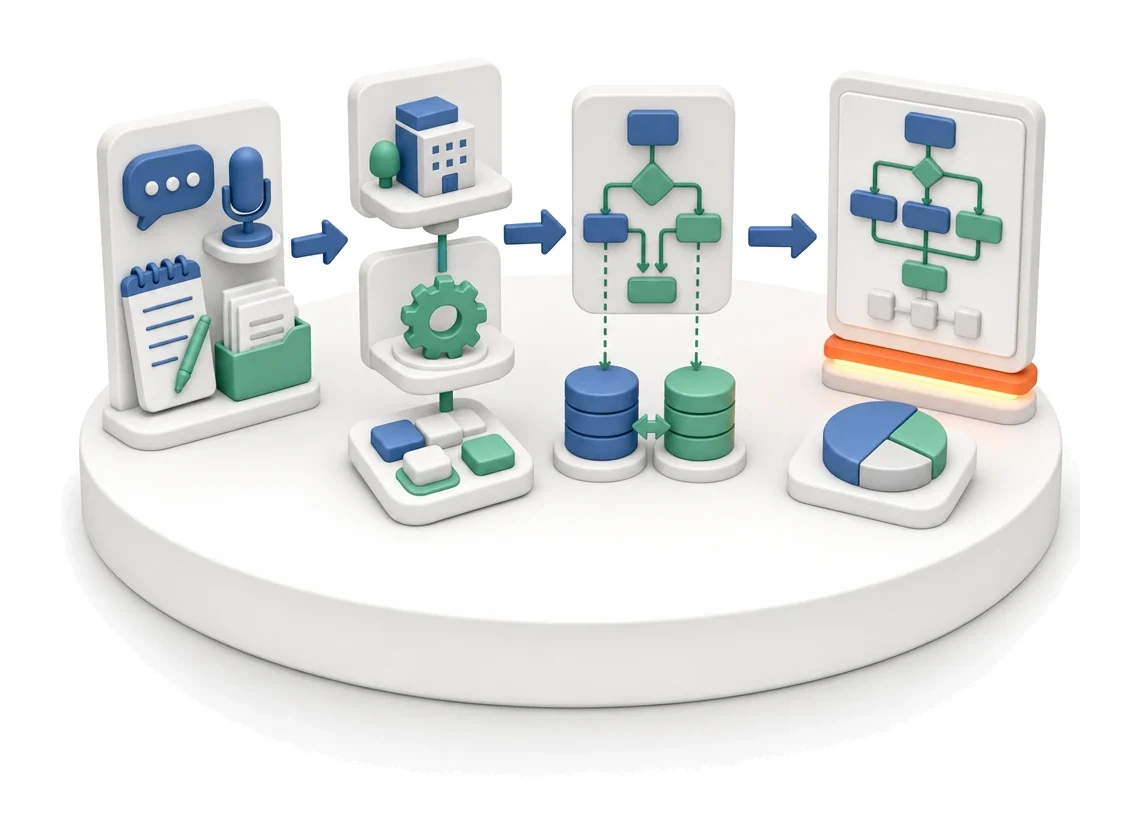
Wejście
Wywiady i dokumentacja
Przebieg
Dział → proces → czynności i przekazania między działami
Wyjście
Mapa procesów z czynnościami
Kto pracuje
Analityk procesów
Korzyści

Co zmienia się w firmie po wdrożeniu

Działy, procesy i czynności są opisane jako mapa organizacji. Wiadomo, kto co robi i gdzie proces przechodzi między działami.

Pełna transparentność organizacji

Zyskujesz jasny podgląd na to, kto odpowiada za konkretne zadania i jak procesy przepływają między poszczególnymi działami.

Szybka identyfikacja braków

Błyskawicznie odnajdujesz procesy bez przypisanych standardów lub właścicieli dzięki procentowym wskaźnikom zdrowia procesów.

Lepsza kontrola nad celami

Śledzisz realizację strategii na bieżąco, mając wszystkie pomiary, formuły i plany optymalizacji w jednym, łatwo dostępnym miejscu.

Sprawne planowanie IT

Oceniasz szacowany nakład pracy i śledzisz status wdrożeń technicznych bez konieczności używania osobnych narzędzi do zarządzania projektami.

Zawsze aktualne dane

Utrzymujesz spójność informacji w całej firmie dzięki szybkiej synchronizacji i bieżącemu monitorowaniu statusu wymiany danych.

Ekrany systemu

Jak wygląda ten proces w Process App

Zrzuty pochodzą z działającego systemu — kliknij, aby powiększyć.

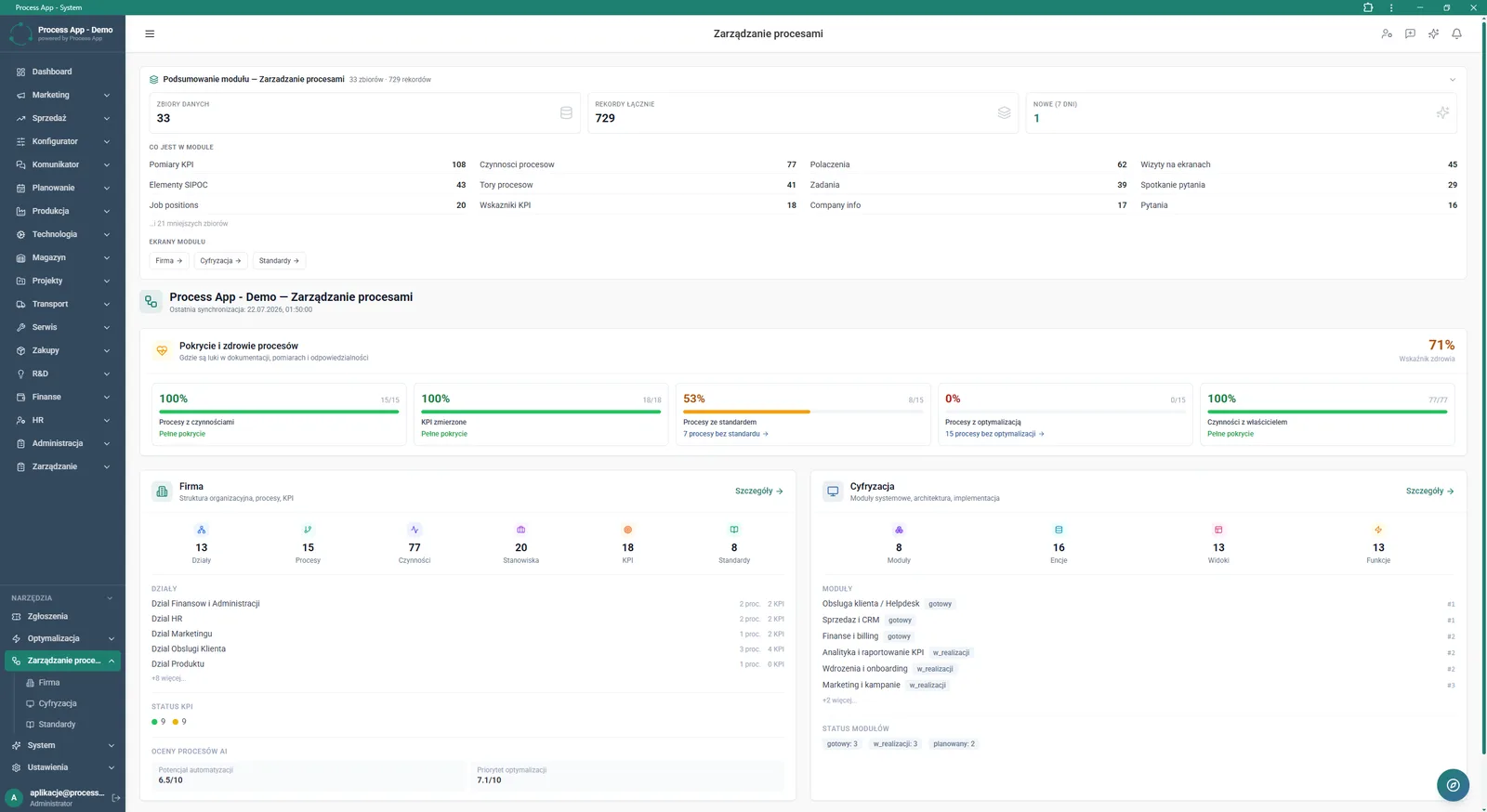
Ekran główny modułu Zarządzanie procesami prezentujący podsumowanie danych, wskaźniki pokrycia i zdrowia procesów oraz szczegóły dotyczące struktury firmy i cyfryzacji.
1

Ekran główny modułu Zarządzanie procesami prezentujący podsumowanie danych, wskaźniki pokrycia i zdrowia procesów oraz szczegóły dotyczące struktury firmy i cyfryzacji.

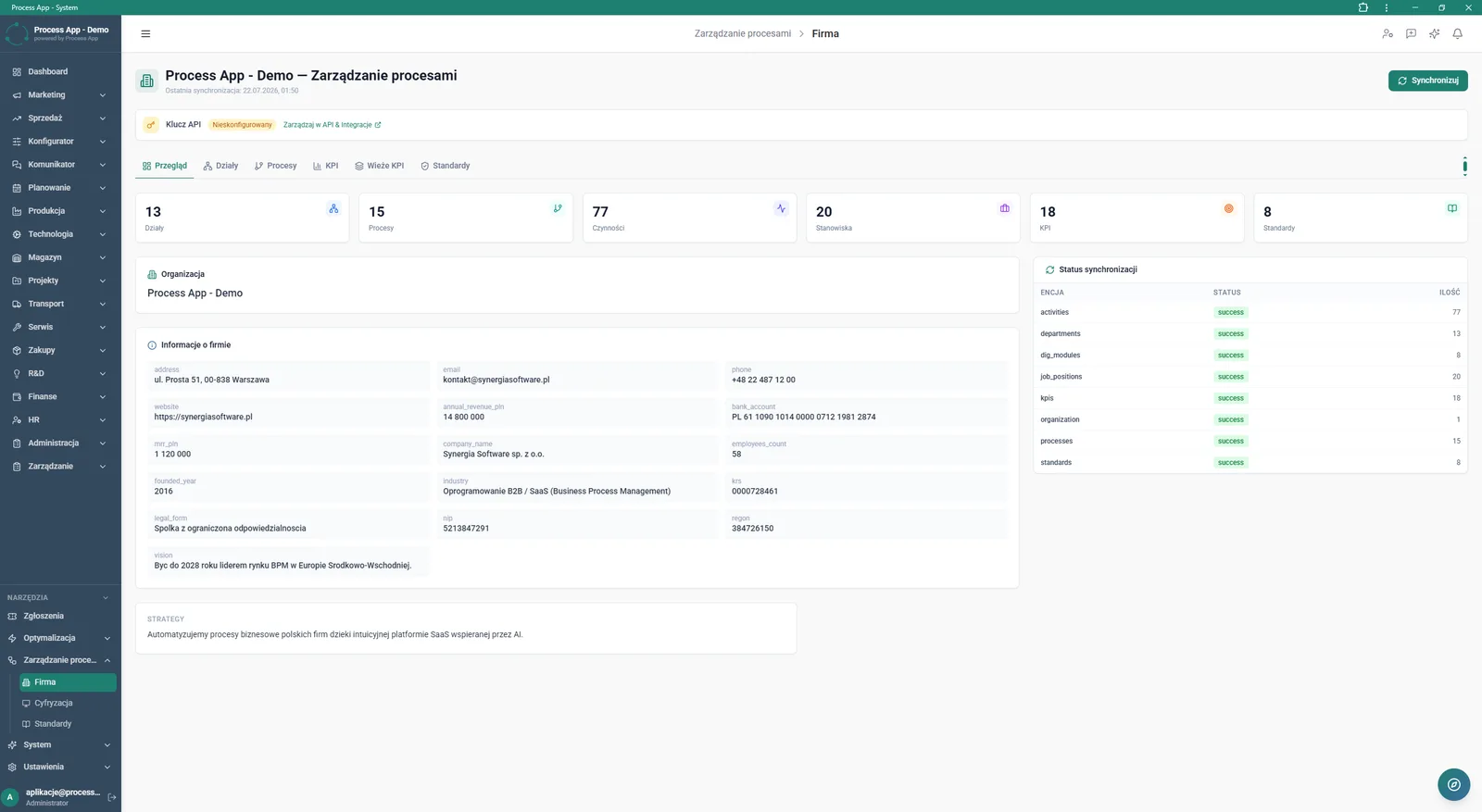
Ekran przeglądu danych firmy w module zarządzania procesami, prezentujący statystyki liczbowe, szczegółowe informacje o organizacji oraz tabelę ze statusem synchronizacji encji.
2

Ekran przeglądu danych firmy w module zarządzania procesami, prezentujący statystyki liczbowe, szczegółowe informacje o organizacji oraz tabelę ze statusem synchronizacji encji.

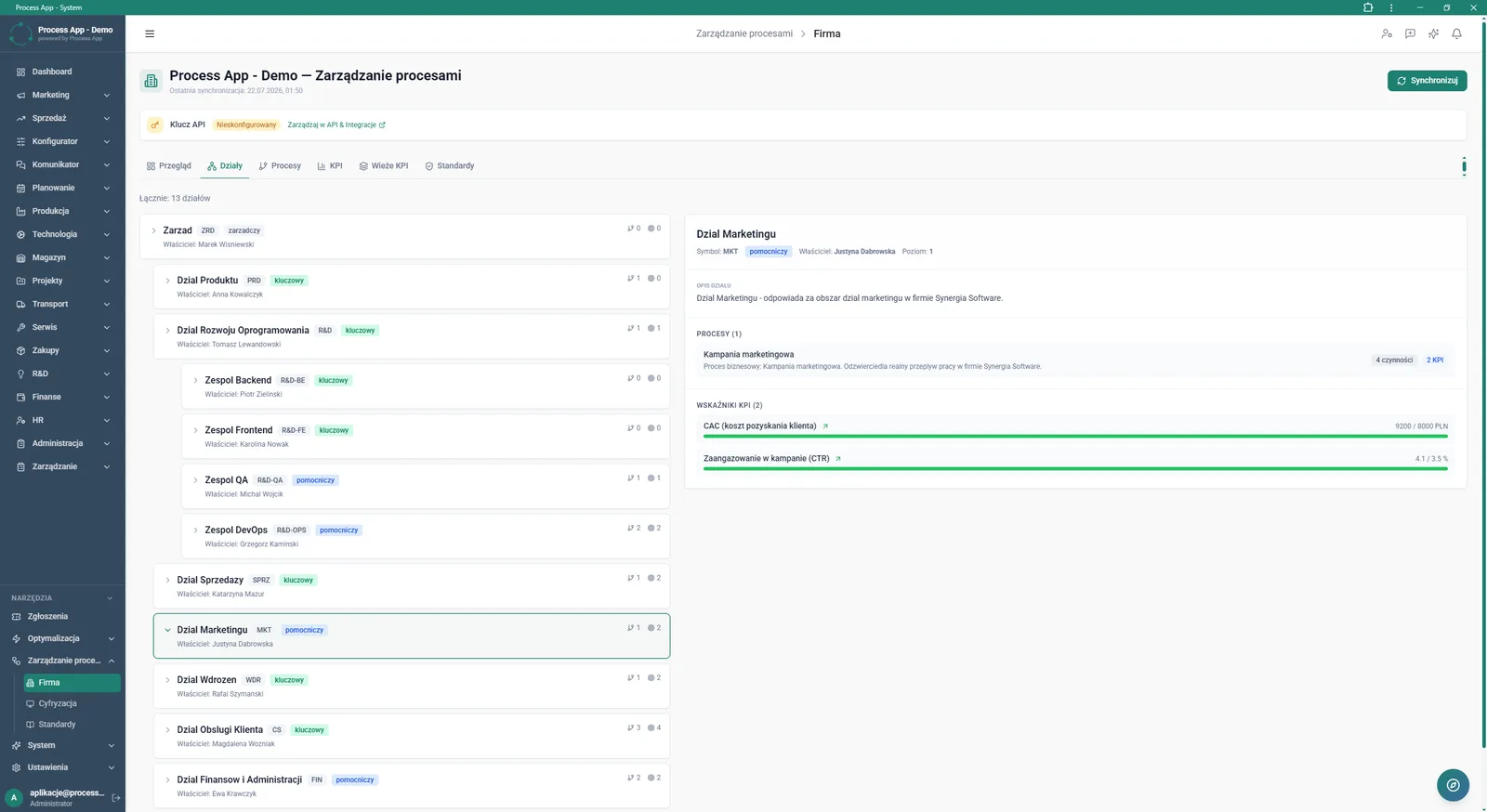
Ekran Zarządzanie procesami w widoku firmy z aktywną zakładką Działy, prezentujący drzewo struktury organizacyjnej oraz panel ze szczegółami wybranego działu, jego procesami i wskaźnikami KPI.
3

Ekran Zarządzanie procesami w widoku firmy z aktywną zakładką Działy, prezentujący drzewo struktury organizacyjnej oraz panel ze szczegółami wybranego działu, jego procesami i wskaźnikami KPI.

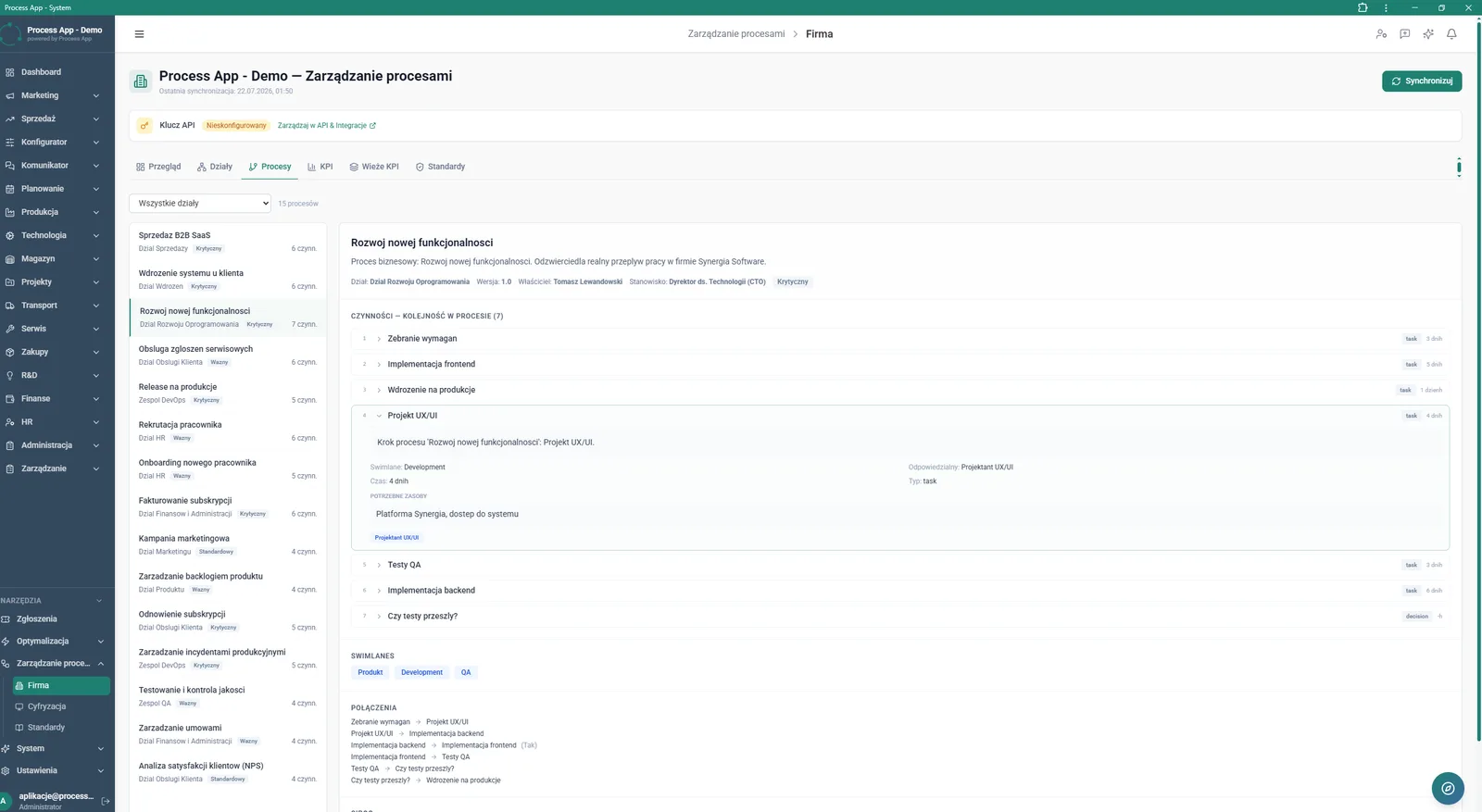
Ekran Zarządzanie procesami w widoku firmy z aktywną zakładką Procesy, prezentujący listę procesów po lewej stronie oraz szczegóły wybranego procesu, w tym jego kroki, zasoby i powiązania, po prawej stronie.
4

Ekran Zarządzanie procesami w widoku firmy z aktywną zakładką Procesy, prezentujący listę procesów po lewej stronie oraz szczegóły wybranego procesu, w tym jego kroki, zasoby i powiązania, po prawej stronie.

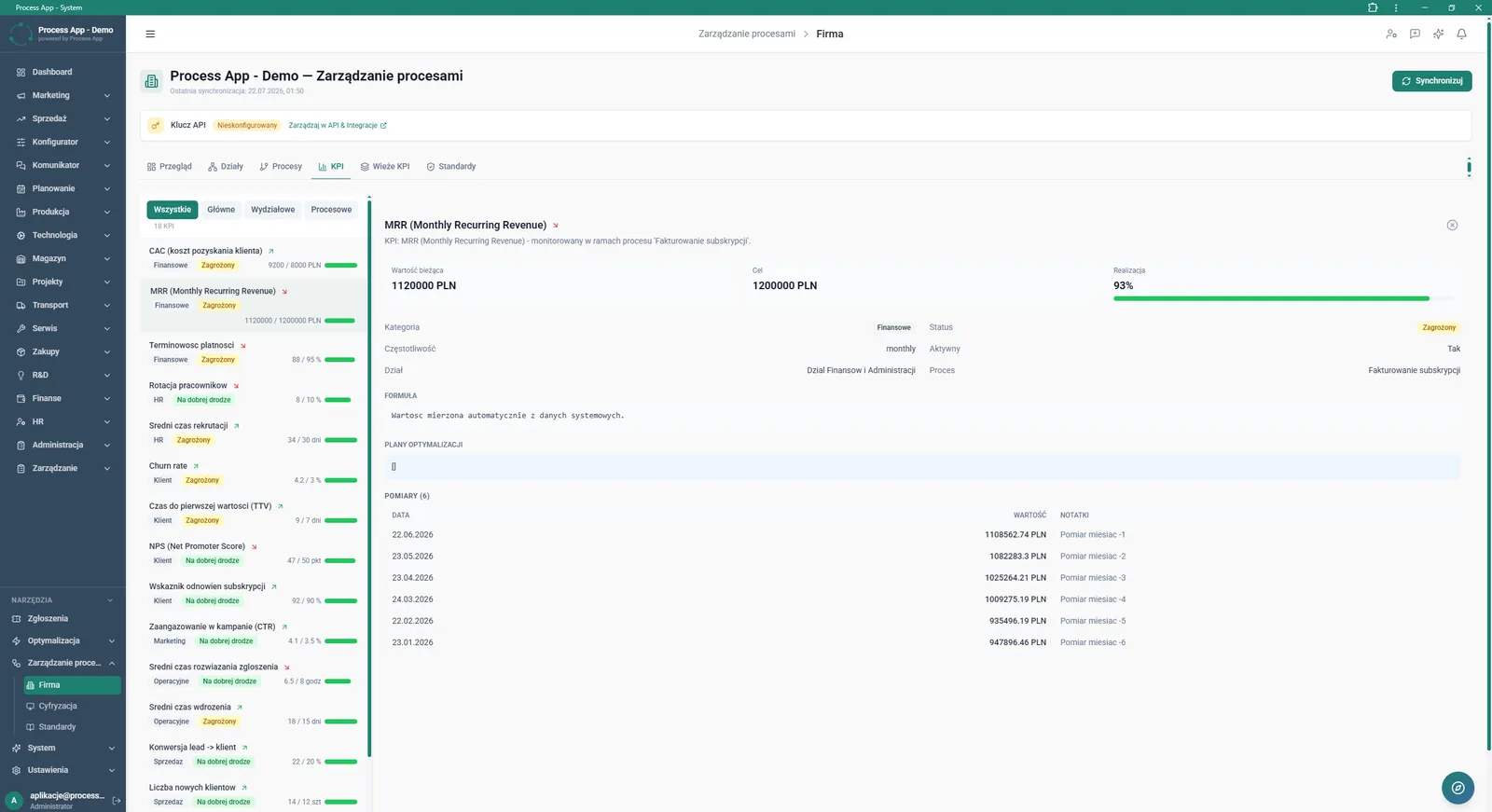
Ekran Zarządzanie procesami w widoku firmy z aktywną zakładką KPI, prezentujący listę wskaźników po lewej stronie oraz szczegóły wybranego wskaźnika, w tym jego wartości, atrybuty i historię pomiarów, po prawej stronie.
5

Ekran Zarządzanie procesami w widoku firmy z aktywną zakładką KPI, prezentujący listę wskaźników po lewej stronie oraz szczegóły wybranego wskaźnika, w tym jego wartości, atrybuty i historię pomiarów, po prawej stronie.

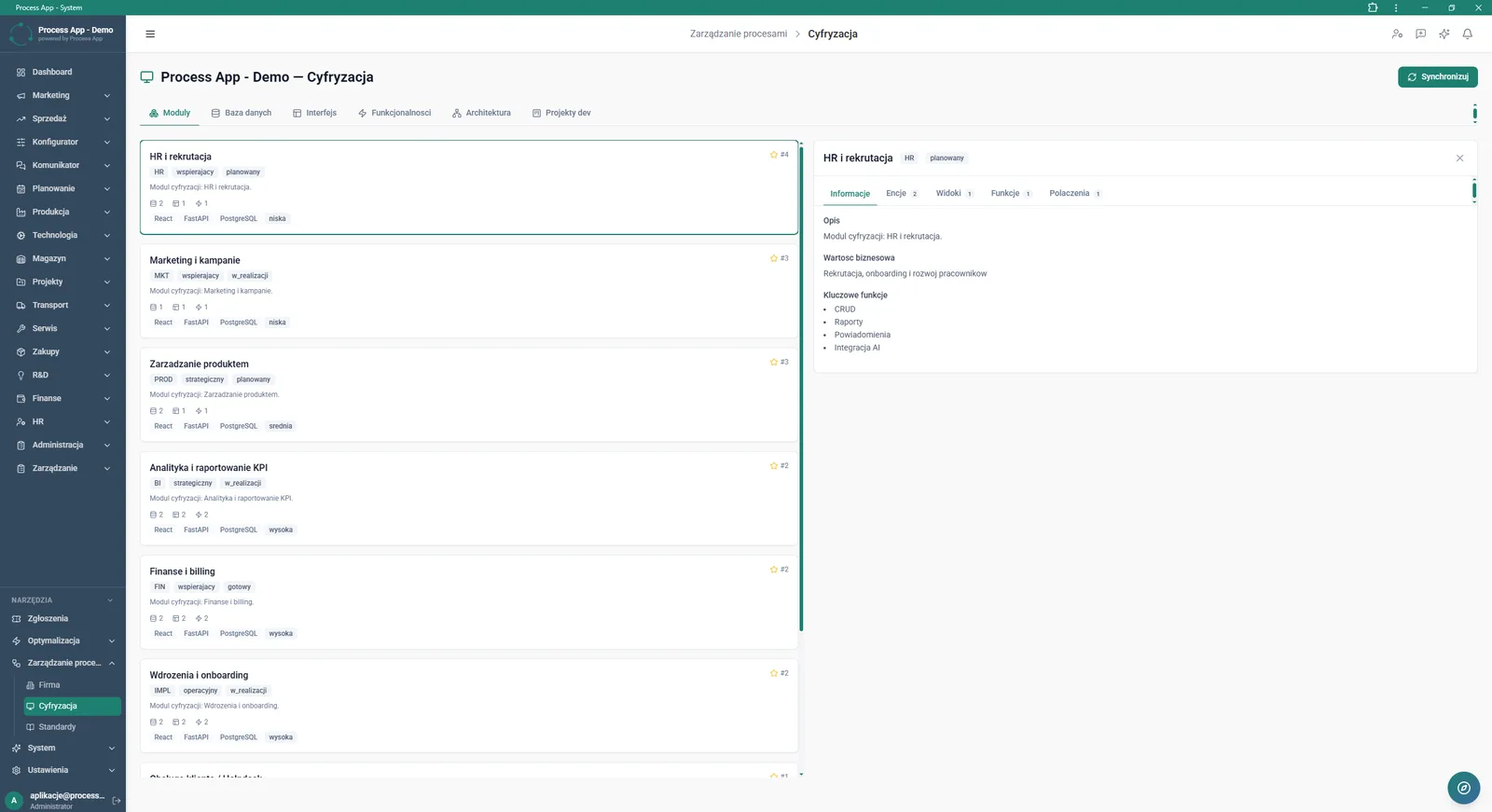
Ekran Zarządzanie procesami w widoku Cyfryzacja z aktywną zakładką Moduły, prezentujący listę modułów systemowych po lewej stronie oraz szczegółowe informacje o wybranym module po prawej.
6

Ekran Zarządzanie procesami w widoku Cyfryzacja z aktywną zakładką Moduły, prezentujący listę modułów systemowych po lewej stronie oraz szczegółowe informacje o wybranym module po prawej.

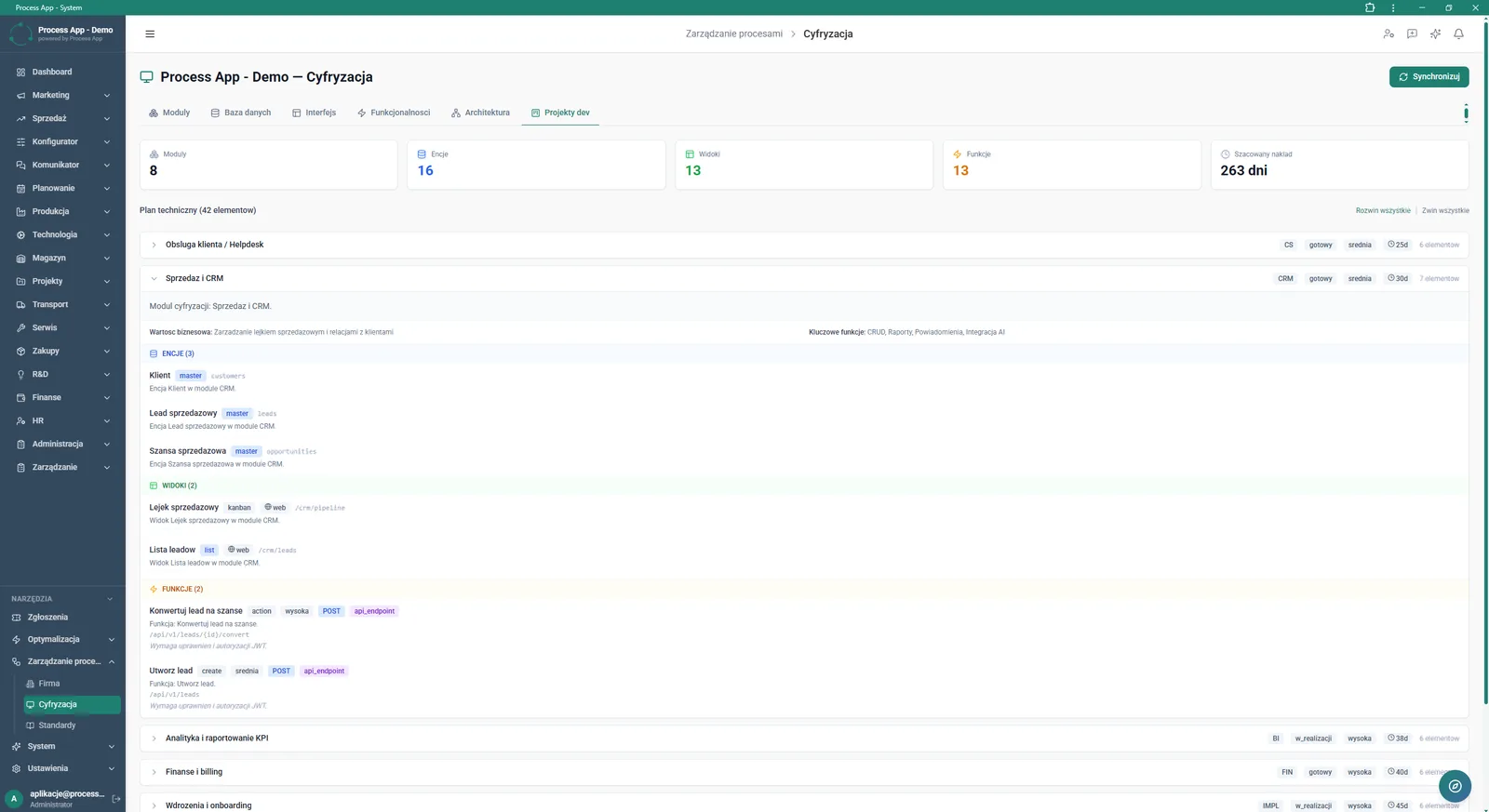
Ekran Zarządzanie procesami w widoku Cyfryzacja z aktywną zakładką Projekty dev, prezentujący plan techniczny z podziałem na moduły, encje, widoki i funkcje oraz podsumowanie szacowanego nakładu pracy.
7

Ekran Zarządzanie procesami w widoku Cyfryzacja z aktywną zakładką Projekty dev, prezentujący plan techniczny z podziałem na moduły, encje, widoki i funkcje oraz podsumowanie szacowanego nakładu pracy.

Funkcjonalności

Co dokładnie dostajesz

Drzewo struktury organizacyjnej

Przeglądaj i filtruj wszystkie działy firmy wraz z przypisanymi do nich procesami, stanowiskami i wskaźnikami.

Szczegółowe mapowanie procesów

Twórz listy czynności w procesie, określając ich typ, czas trwania, potrzebne zasoby oraz powiązania między nimi.

Zarządzanie wskaźnikami KPI

Rejestruj wartości bieżące, cele i historię pomiarów w dedykowanej tabeli z możliwością dodawania notatek do każdego wpisu.

Plan techniczny cyfryzacji

Przeglądaj architekturę systemu z podziałem na moduły, encje, widoki i funkcje w zakładce Projekty dev.

Panel statusu synchronizacji

Monitoruj stan wymiany danych w przejrzystej tabeli zawierającej kolumny ENCJA, STATUS i ILOŚĆ.

Sztuczna inteligencja

Co w tym procesie robi za Ciebie AI

Ocena potencjału automatyzacji

AI analizuje zmapowane procesy i przyznaje im punktową ocenę określającą, w jakim stopniu nadają się one do cyfryzacji.

Wyznaczanie priorytetów optymalizacji

AI ocenia zebrane dane o procesach i wskazuje w skali liczbowej, które obszary firmy wymagają najpilniejszej interwencji.

Analiza struktury procesu

AI przetwarza informacje o czynnościach, zasobach i połączeniach, wspierając generowanie ocen dla całego przepływu pracy.

Opis modułu

Proces od początku do końca

Zbuduj przejrzystą mapę swojej organizacji, zaczynając od ogólnej struktury w zakładce Działy, aż po najdrobniejsze kroki w widoku Procesy. Przypisuj konkretne czynności do odpowiednich ról, określaj czas ich trwania i organizuj je w czytelne tory procesów. Monitoruj na bieżąco wskaźniki zdrowia procesów oraz stopień ich pokrycia standardami, aby szybko identyfikować luki w dokumentacji. Kontroluj efektywność pracy, wykorzystując zakładkę KPI do śledzenia celów, bieżącej realizacji i historii pomiarów. Przejdź do ekranu Cyfryzacja, aby zaplanować rozwój technologiczny firmy i śledzić postępy w budowie nowych modułów, encji oraz widoków. Zarządzaj wszystkimi danymi z jednego miejsca, korzystając z funkcji synchronizacji i łatwej konfiguracji kluczy API.

Poradnik

Mapowanie procesów i pomiar procesów w firmie — jak to zrobić

Mapowanie procesów odpowiada na pytanie, które w wielu firmach nie ma jednej odpowiedzi: kto, co i w jakiej kolejności robi, żeby zamówienie zamieniło się w wysłany towar i zapłaconą fakturę. Poniżej znajdziesz metodę krok po kroku, sposób na pomiar procesów i przykład z zakładu produkcyjnego.

Co to jest mapowanie procesów?

Mapowanie procesów to opisanie, jak praca naprawdę przepływa przez organizację: z jakich czynności składa się proces, kto je wykonuje, ile trwają, jakie dane wchodzą i wychodzą oraz w którym miejscu sprawa przechodzi z jednego działu do drugiego. Wynikiem jest mapa — nie schemat organizacyjny, który pokazuje hierarchię, ale obraz przepływu pracy.

Mapa ma trzy poziomy szczegółowości. Najwyższy to działy i przypisane do nich procesy, środkowy to sam proces z jego granicami (co go uruchamia, czym się kończy), najniższy to pojedyncze czynności z wykonawcą i czasem. Dopiero zejście na poziom czynności pokazuje przekazania między ludźmi — a to właśnie tam najczęściej gubią się informacje i czas.

Jak zmapować procesy w firmie krok po kroku

Najczęstszy błąd to zaczynanie od rysowania. Mapa powstaje z rozmów i dokumentów, a narzędzie graficzne jest na samym końcu. Sprawdzona kolejność wygląda tak:

  • Spisz działy i nazwij procesy, za które każdy z nich odpowiada — na razie bez szczegółów.
  • Dla wybranego procesu ustal granice: zdarzenie startowe (np. wpłynęło zamówienie) i rezultat (np. towar wydany klientowi).
  • Przeprowadź wywiady z osobami, które proces wykonują, a nie tylko z kierownikami — opis „jak powinno być” różni się od tego, „jak jest”.
  • Rozpisz czynności w kolejności, każdej przypisz rolę, czas trwania, potrzebne zasoby, wejście i wyjście.
  • Zaznacz przekazania między działami i miejsca, w których ktoś czeka na informację lub decyzję.
  • Wskaż właściciela procesu i sprawdź, czy proces ma spisany standard.
  • Dodaj wskaźniki, którymi będziesz mierzyć proces, i zapisz ich wartość wyjściową.

Mapowanie procesów produkcyjnych — na co zwrócić uwagę

W produkcji mapa musi objąć więcej niż samą halę. Proces zaczyna się zwykle w sprzedaży lub planowaniu, przechodzi przez technologię, zaopatrzenie i magazyn, a kończy na wysyłce i rozliczeniu. Jeśli zmapujesz tylko operacje na maszynach, przeoczysz czas, który zlecenie spędza w kolejce na dokumentację albo materiał.

Przy procesach produkcyjnych zwróć szczególną uwagę na trzy rodzaje informacji: skąd brygadzista wie, co ma robić (zlecenie, harmonogram), jak wraca informacja o wykonaniu (meldunki, karty pracy, raporty dzienne) oraz gdzie zapisywane są braki i przestoje. Papierowa karta przepisywana do arkusza na koniec zmiany to sygnał, że pomiar procesu będzie spóźniony i niepełny.

Pomiar procesów w firmie — co mierzyć i jak

Mapa bez pomiaru pokazuje, jak proces wygląda, ale nie mówi, czy działa dobrze. Pomiar procesów polega na przypisaniu do procesu kilku wskaźników, ustaleniu celu i regularnym zapisywaniu odczytów. Wystarczą trzy, cztery wskaźniki na proces — więcej rzadko ktoś czyta.

Typowe miary to czas przejścia (od zdarzenia startowego do rezultatu), terminowość, odsetek błędów lub braków i pracochłonność. Wzór na wskaźnik braków: liczba sztuk wadliwych podzielona przez liczbę sztuk wyprodukowanych, razy 100%. Przykład liczbowy: 12 sztuk wadliwych na 800 wyprodukowanych daje 1,5%. Ważne, żeby każdy wskaźnik miał źródło danych i osobę odpowiedzialną — inaczej pomiar kończy się po pierwszym miesiącu.

Przykład: mapa procesu realizacji zamówienia w zakładzie produkcyjnym

Przykład poglądowy. Firma produkująca konstrukcje stalowe na zamówienie mapuje proces od przyjęcia zamówienia do wysyłki. Wywiady pokazują siedem przekazań między działami: handlowiec przekazuje zamówienie do technologa, technolog do planisty, planista zgłasza zapotrzebowanie do zakupów, magazyn potwierdza materiał, brygadzista odbiera zlecenie, kontrola jakości zwalnia wyrób, a logistyka organizuje transport.

Na mapie od razu widać, że między przyjęciem zamówienia a przekazaniem dokumentacji do planowania nie ma właściciela — zamówienie czeka, aż ktoś je zauważy w skrzynce. Firma przypisuje właściciela, dodaje wskaźnik czasu od zamówienia do uruchomienia zlecenia i dopiero wtedy decyduje, które fragmenty procesu warto przenieść do systemu.

Typowe błędy przy mapowaniu procesów

Najczęściej mapa powstaje w gabinecie, na podstawie procedur, i opisuje stan idealny. Drugi błąd to zbyt duża szczegółowość na starcie — dwieście czynności w jednym procesie nikt nie zaktualizuje. Trzeci to mapa bez właścicieli i wskaźników, która trafia do segregatora i po pół roku przestaje odpowiadać rzeczywistości. Czwarty to mapowanie wyłącznie własnego działu, które pomija przekazania na granicach — a to tam proces zwykle traci najwięcej czasu.

Jak wygląda mapowanie procesów w Process App

W Process App mapa organizacji jest drzewem: działy, przypisane do nich procesy, stanowiska i wskaźniki. W procesie tworzysz listę czynności z typem, czasem trwania, zasobami i powiązaniami, przypisujesz je do ról i układasz w tory. Wskaźniki zdrowia procesów pokazują procentowo, które procesy nie mają właściciela, standardu albo zmierzonych KPI, a zakładka KPI przechowuje cele, bieżące wartości i historię pomiarów z notatkami.

Sztuczna inteligencja ocenia zmapowane procesy punktowo pod kątem potencjału automatyzacji i wskazuje, które obszary wymagają najpilniejszej interwencji. Z mapy prowadzi prosta droga dalej: proces można zapisać jako standard z krokami i ekranami, a jego wskaźniki śledzić na pulpicie zasilanym danymi z modułów operacyjnych.
Najczęstsze pytania

Czym różni się mapowanie procesów od schematu organizacyjnego?

Schemat organizacyjny pokazuje hierarchię: kto komu podlega. Mapa procesów pokazuje przepływ pracy: jakie czynności wykonuje się po kolei i gdzie sprawa przechodzi między działami. Ten sam proces często przecina kilka gałęzi schematu.

Od którego procesu zacząć mapowanie?

Od procesu, który najbardziej boli: generuje reklamacje, opóźnienia albo wymaga ciągłego dopytywania. Dobrym kandydatem jest też proces przechodzący przez wiele działów, bo tam najłatwiej znaleźć luki w przekazaniach.

Jak szczegółowa powinna być mapa procesu?

Na tyle, żeby było widać każde przekazanie między osobami lub działami i każdy moment oczekiwania. Jeśli czynność wykonuje jedna osoba bez przerwy, nie trzeba jej rozbijać na drobniejsze kroki.

Jak mierzyć procesy w firmie, które nie mają jeszcze danych?

Zacznij od pomiaru ręcznego przez kilka tygodni — choćby zapisu dat startu i zakończenia kilkudziesięciu spraw. Taka wartość wyjściowa wystarczy, żeby porównać ją z wynikami po zmianach, a później zastąpić ją danymi zbieranymi automatycznie przez system.

Kto powinien prowadzić mapowanie procesów?

Zwykle analityk procesów lub osoba z zewnątrz, która zadaje pytania bez założeń, razem z właścicielem procesu. Kluczowy jest udział osób wykonujących pracę na co dzień — to one wiedzą, gdzie proces odbiega od procedury.

Zobacz ten proces na swoich danych

Pokażemy moduł „Mapowanie procesów firmy" na przykładzie Twojej firmy — jak wygląda wejście, przebieg i efekt końcowy w Process App.

Inne moduły

Zobacz pozostałe moduły systemu

Standaryzacja procesu

Standaryzacja procesu

Dział administracyjnyUsługi
Baza standardów procesówSzczegółowe karty procedurRozbicie na kroki
Zarządzanie użytkownikami i uprawnieniami

Zarządzanie użytkownikami i uprawnieniami

Dział administracyjnyUsługi
Konfiguracja ról systemowychZarządzanie widocznością menuAnaliza aktywności konta
Obsługa zgłoszenia do supportu

Obsługa zgłoszenia do supportu

Dział administracyjnyUsługi
Interaktywna lista zgłoszeńRejestrator ekranu i głosuTryb uwag w interfejsie
Zgłaszanie uwag z ekranu (tryb uwag)

Zgłaszanie uwag z ekranu (tryb uwag)

Dział administracyjnyUsługi
Tryb uwag z dymkamiAutomatyczne zrzuty ekranuZaawansowane filtrowanie listy
Analiza optymalizacyjna modułu

Analiza optymalizacyjna modułu

Dział administracyjnyUsługi
Podsumowanie optymalizacjiWizualizacja potencjałuZarządzanie zleceniami AI
Zarządzanie promptami i automatyzacjami AI

Zarządzanie promptami i automatyzacjami AI

Dział administracyjnyUsługi
Wyszukiwanie i filtrowanieTworzenie nowych zasobówMonitorowanie statystyk
Generowanie leadów

Generowanie leadów

Dział sprzedaży i marketinguHandel i e-commerce
Kreator landing pagesRejestr formularzyBaza leadów CRM
Prospecting

Prospecting

Dział sprzedaży i marketinguHandel i e-commerce
Wyszukiwanie firmHistoria wyszukiwańHarmonogram wyszukiwań
Cold mailing

Cold mailing

Dział sprzedaży i marketinguHandel i e-commerce
Zarządzanie kampaniamiAutomatyczne follow-upyAnaliza wyników
Cold calling

Cold calling

Dział sprzedaży i marketinguHandel i e-commerce
Obsługa kampanii cold callingEdytor scenariuszy rozmówZarządzanie kolejką połączeń
Prowadzenie szansy sprzedaży

Prowadzenie szansy sprzedaży

Dział sprzedaży i marketinguHandel i e-commerce
Zarządzanie PipelineOś czasu aktywnościObsługa spotkań sprzedażowych
Przygotowanie wyceny

Przygotowanie wyceny

Dział sprzedaży i marketinguHandel i e-commerce
Zarządzanie zapytaniamiKalkulator ofertowyKonfiguracja produktów

Porozmawiajmy o Twoich procesach